
Reproduce YouTube Music en Apple Watch con o sin iPhone

Hacer ejercicio, pasear al perro, desplazarse al trabajo o dar un paseo no debería requerir llevar el teléfono para escuchar música. Especialmente para aquellos con conectividad LTE. Pero también para aquellos que desean descargar listas de reproducción localmente para reproducirlas sin conexión. Puedes reproducir o descargar canciones en el Apple Watch con Spotify, Apple Music y Amazon Music. Sin embargo, las cosas son diferentes con YouTube Music. Por el momento, YouTube Music solo ofrece una aplicación de control remoto para iPhone en el Apple Watch. ¿Hay alguna forma de evitar esto? Pues sí, la respuesta es sí. Sigue leyendo.

Relacionado:

Cómo reproducir YouTube Music en HomePod?
Cómo reproducir YouTube Music en Alexa?

¿Cómo reproducir YouTube Music en el Apple Watch con el iPhone?

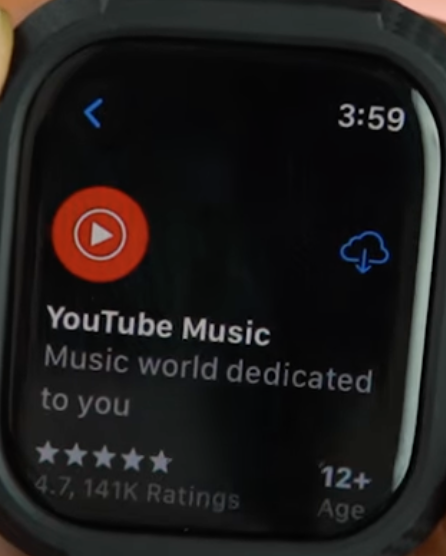
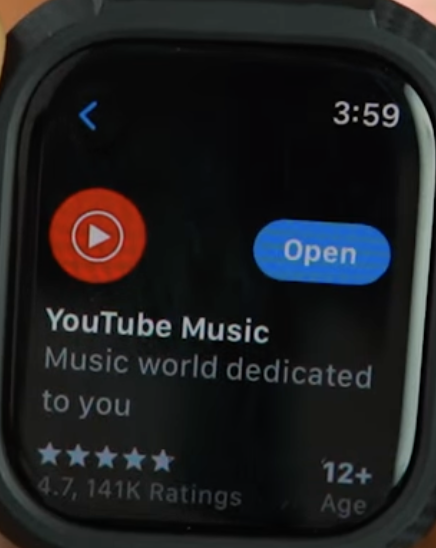
1. Descarga la aplicación YouTube Music en tu Apple Watch.

YouTube Music Apple Watch

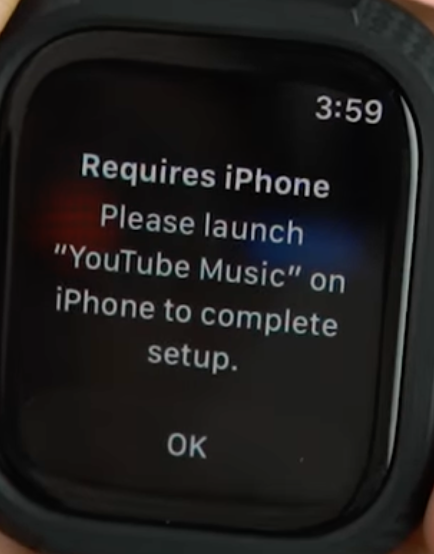
2. Inicia YouTube Music y se te pedirá que completes la configuración en tu iPhone.

YouTube Music Apple Watch

3. Abre la aplicación YouTube Music en tu iPhone. Inicia sesión con tu cuenta premium de YouTube Music y se sincronizará con tu Apple Watch.

YouTube Music Apple Watch

4. Puedes reproducir, pausar, saltar pistas y, básicamente, controlar la reproducción desde tu Apple Watch.

Sin embargo, es básicamente inútil, ya que no podrás utilizar YouTube Music en tu Apple Watch sin estar conectado a tu smartphone. La aplicación YouTube Music de tu Apple Watch solo funciona como controlador multimedia para la aplicación YouTube Music de tu iPhone.

¿Puedo descargar canciones de YouTube Music en el Apple Watch?

A diferencia de Spotify, que te permite descargar y escuchar música directamente desde tu Apple Watch sin necesidad de conectarlo al iPhone. No puedes descargar música directamente a tu Apple Watch desde YouTube Music, incluso si tienes una suscripción Premium.

¿Puedo reproducir canciones de YouTube Music en el Apple Watch con conexión móvil?

Puedes reproducir Spotify, Apple Music, podcasts o emisoras de radio a través de la red móvil mientras corres, pero YouTube Music no es compatible. En este momento, la aplicación YouTube Music para Apple Watch no permite la reproducción directa a través de la red móvil.

¿Cómo reproducir YouTube Music en el Apple Watch sin iPhone?

Además de las aplicaciones de streaming de música, Apple Watch también te permite añadir música local a tu Apple Watch, para que puedas escucharla dondequiera que vayas, incluso cuando no tengas tu iPhone contigo. Además, también hay muchas aplicaciones de música de terceros para Apple Watch que te permiten reproducir música sin conexión. Así que, aunque no tengas el modelo con conexión móvil y ni siquiera pagues por YouTube Music, podrás seguir poniendo música en tu Apple Watch sin conexión y sin tu teléfono. Solo tienes que transferir primero la música a tu iPhone a través de la aplicación Apple Music (sin necesidad de suscripción) y, a continuación, utilizar la aplicación Watch del iPhone para seleccionar lo que quieres enviar al reloj desde allí. Así que para reproducir YouTube Music en el Apple Watch sin iPhone, todo lo que tienes que hacer es descargar las canciones de YouTube Music a MP3 y luego sincronizarlas con tu Apple Watch.

Paso 1. Descargar YouTube Music a MP3

Para reproducir YouTube Music en Apple Watch sin iPhone, primero debes descargar las canciones de YouTube Music como medios locales. Ondesoft YouTube Music Converter será una buena opción para descargar y convertir varias canciones de YouTube Music a formato MP3 a la vez. Es un excelente conversor de YouTube Music a MP3 que te ayudará a descargar canciones de YouTube Music y convertirlas a MP3, AAC, FLAC, AIFF, WAV o M4A con una calidad 100 % original. Así podrás conservar y utilizar esas canciones convertidas para siempre. Las canciones convertidas se pueden utilizar en cualquier dispositivo que sea compatible con el formato MP3 y sin conexión a Internet. Además, Ondesoft YouTube Music Converter puede descargar canciones a una velocidad 10 veces más rápida y conservar las etiquetas ID3 después de la conversión. A continuación te explicamos cómo puedes convertir YouTube Music a MP3 utilizando Ondesoft YouTube Music Converter. 

1. Ejecute Ondesoft YouTube Music Converter

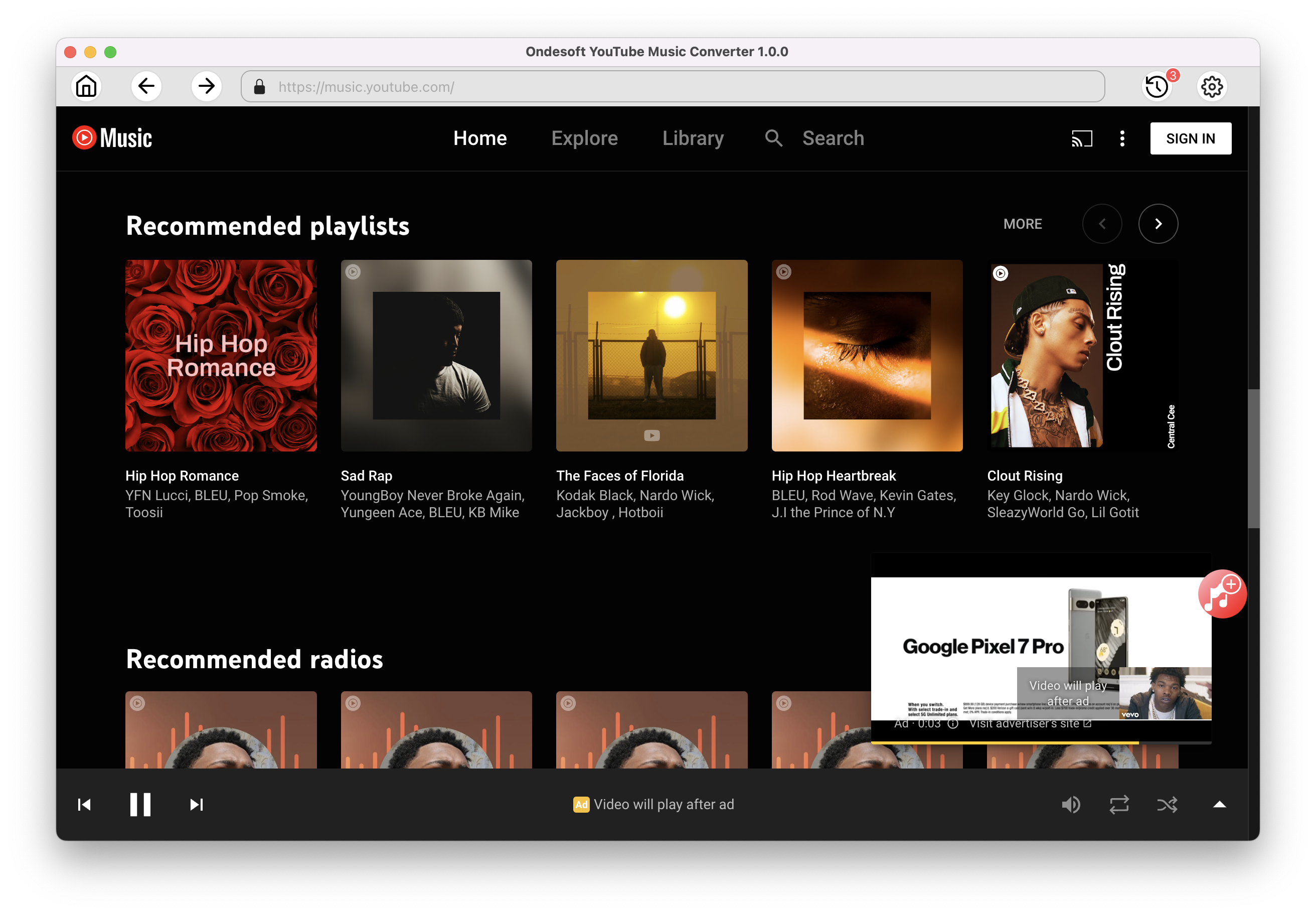
Para comenzar, descargue, instale y ejecute Ondesoft YouTube Music Converter en su Mac/Windows, que cuenta con un reproductor web de YouTube Music incorporado.

Descargar Ondesoft YouTube Music Converter Descargar Ondesoft YouTube Music Converter


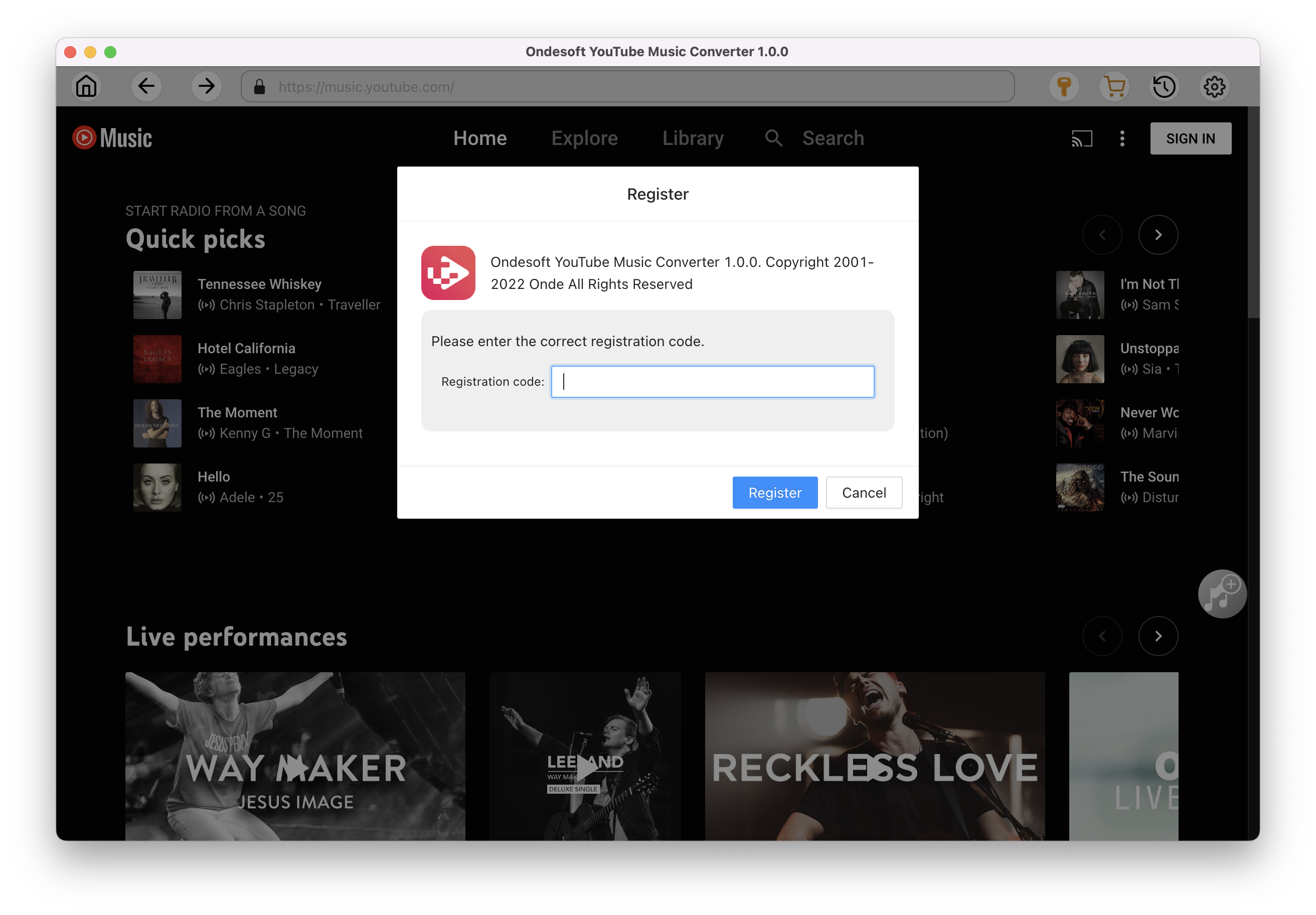
Si ya ha adquirido una licencia, haga clic en el icono de la llave para registrar el convertidor. De lo contrario, continúe utilizando la versión de prueba.

Convertidor de música de YouTube


2. Personalizar la configuración de salida (opcional)

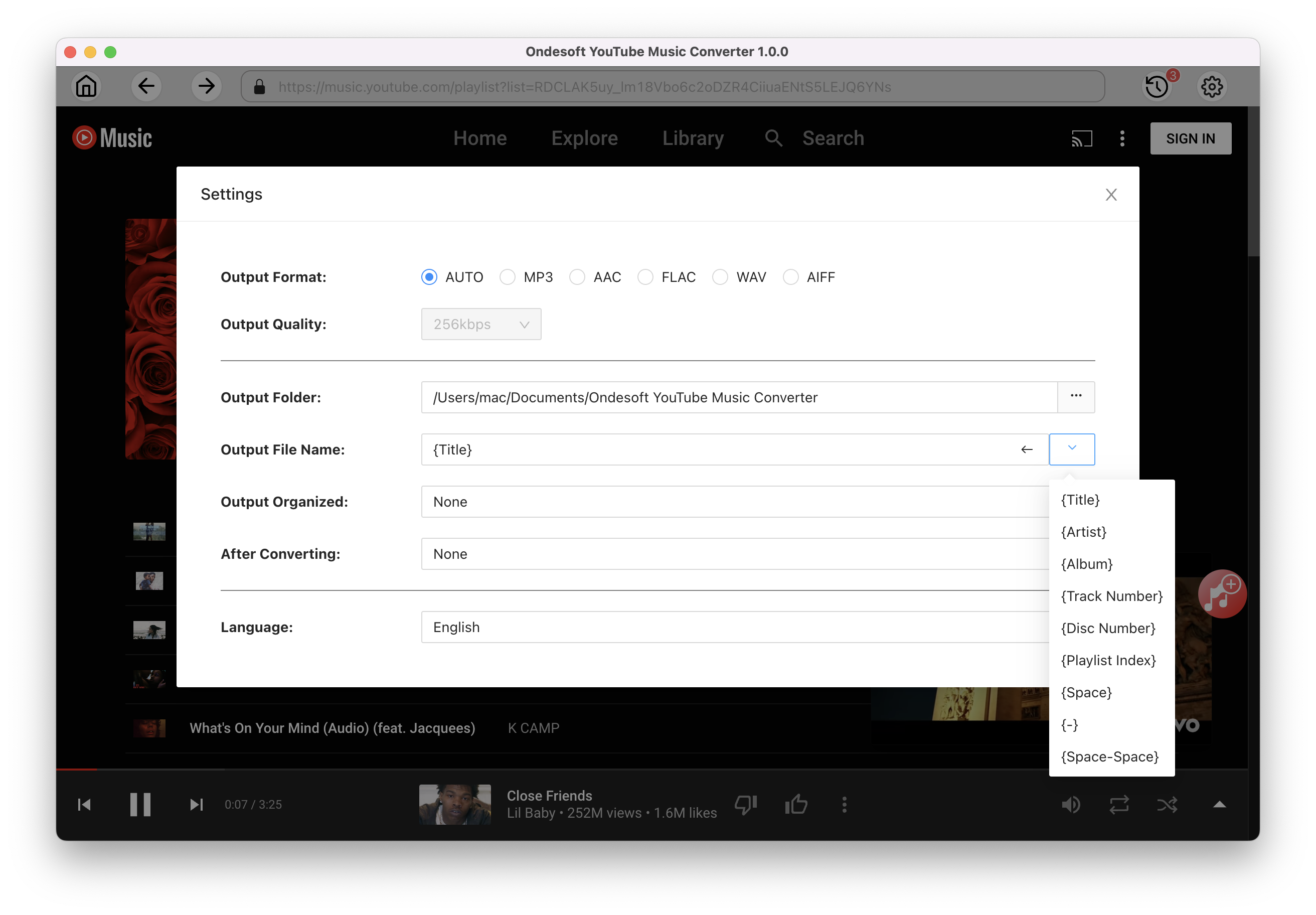
Toque el icono de ajustes para cambiar los ajustes de salida. El formato de salida predeterminado es MP3. Ondesoft YouTube Music Converter también es compatible con M4A, WAV, FLAC, AIFF, AAC. También puede cambiar la tasa de bits y la frecuencia de muestreo según sus necesidades.

Música de YouTube a MP3

3. Agregar canciones

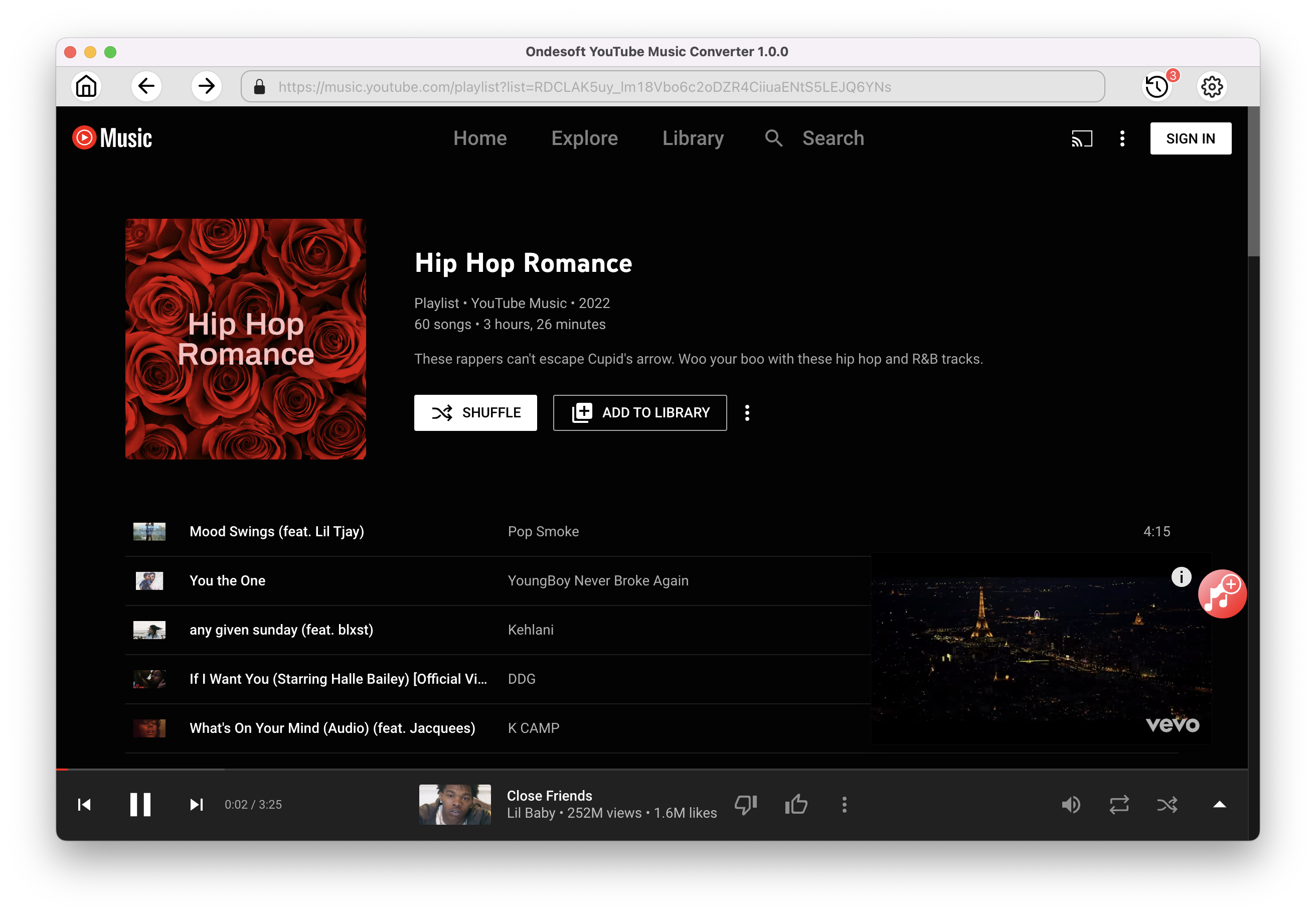
Haz clic en la lista de reproducción o el álbum que quieras descargar. Luego, haz clic en el botón rojo Agregar a la lista para cargar las canciones. Se agregarán todas las canciones de la lista de reproducción de forma predeterminada. Puedes desmarcar las canciones que no quieras descargar.

agregar canciones de YouTube Music

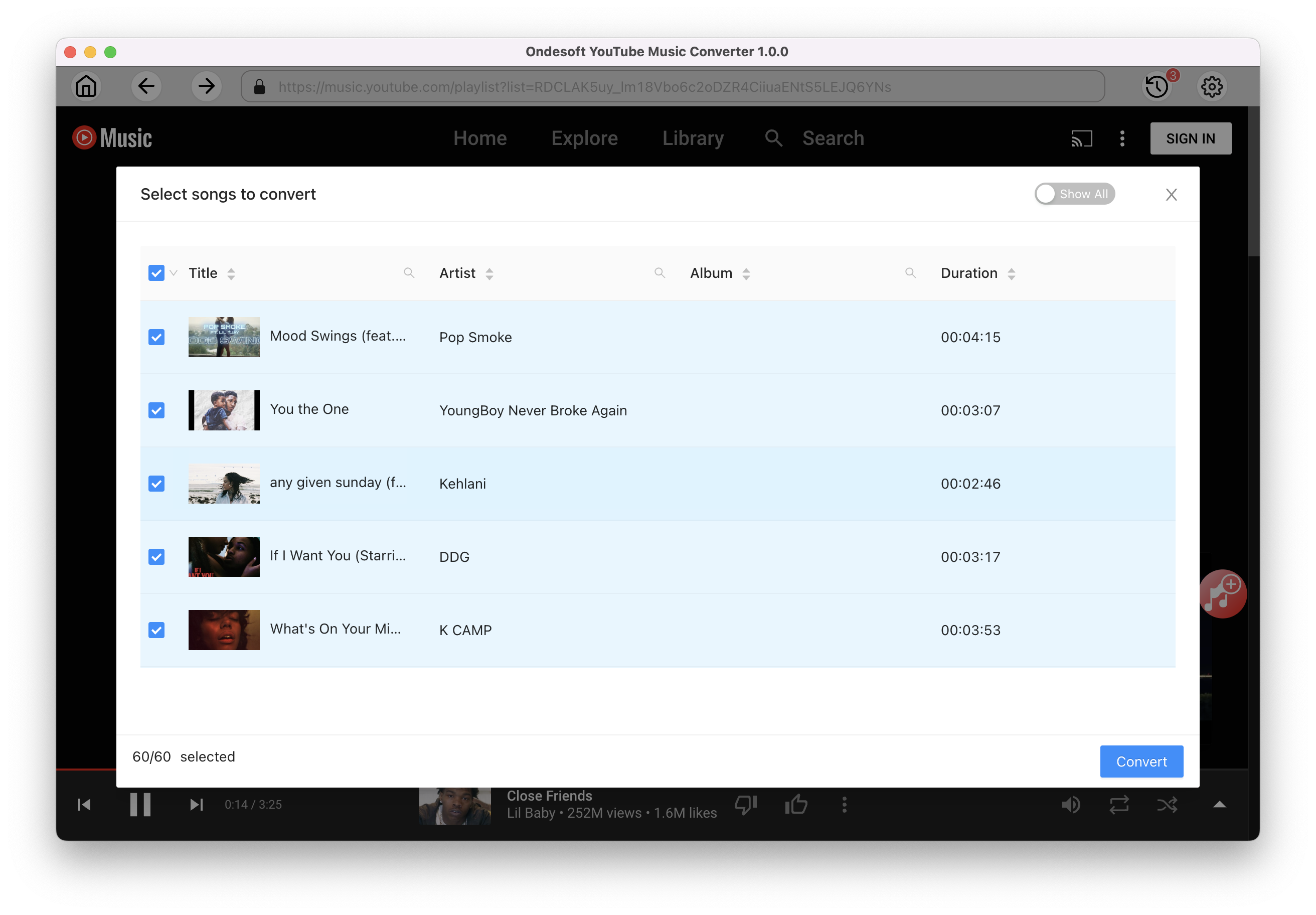
Haga clic en Agregar canciones.

agregar canciones de YouTube Music


4. Descargar MP3 de YouTube Music

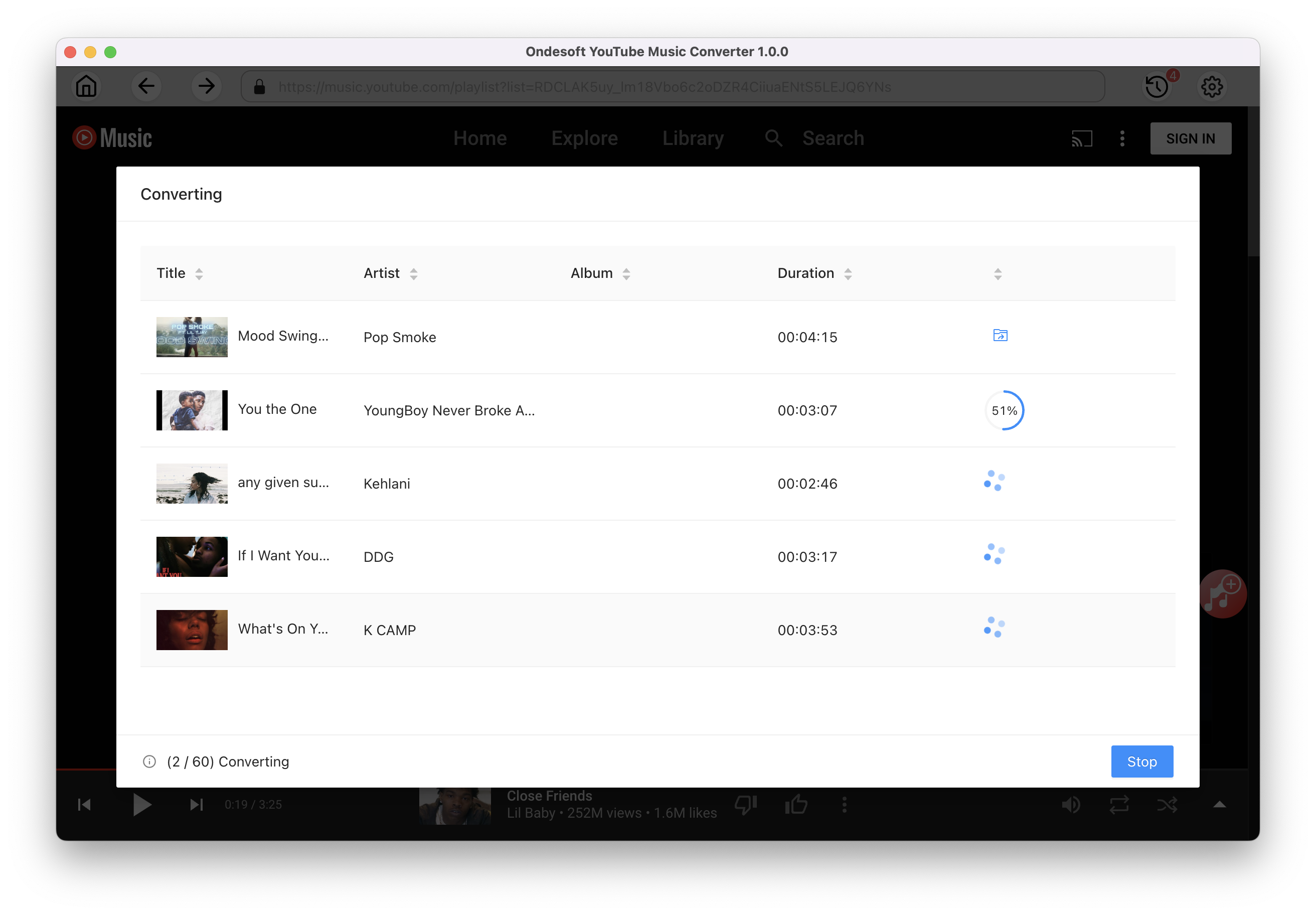
Después de seleccionar las canciones, haz clic en el botón Convertir para comenzar a descargar música de YouTube en el formato que elijas. Verás un círculo de progreso que indica que tu música se está descargando.

Convertidor de música de YouTube

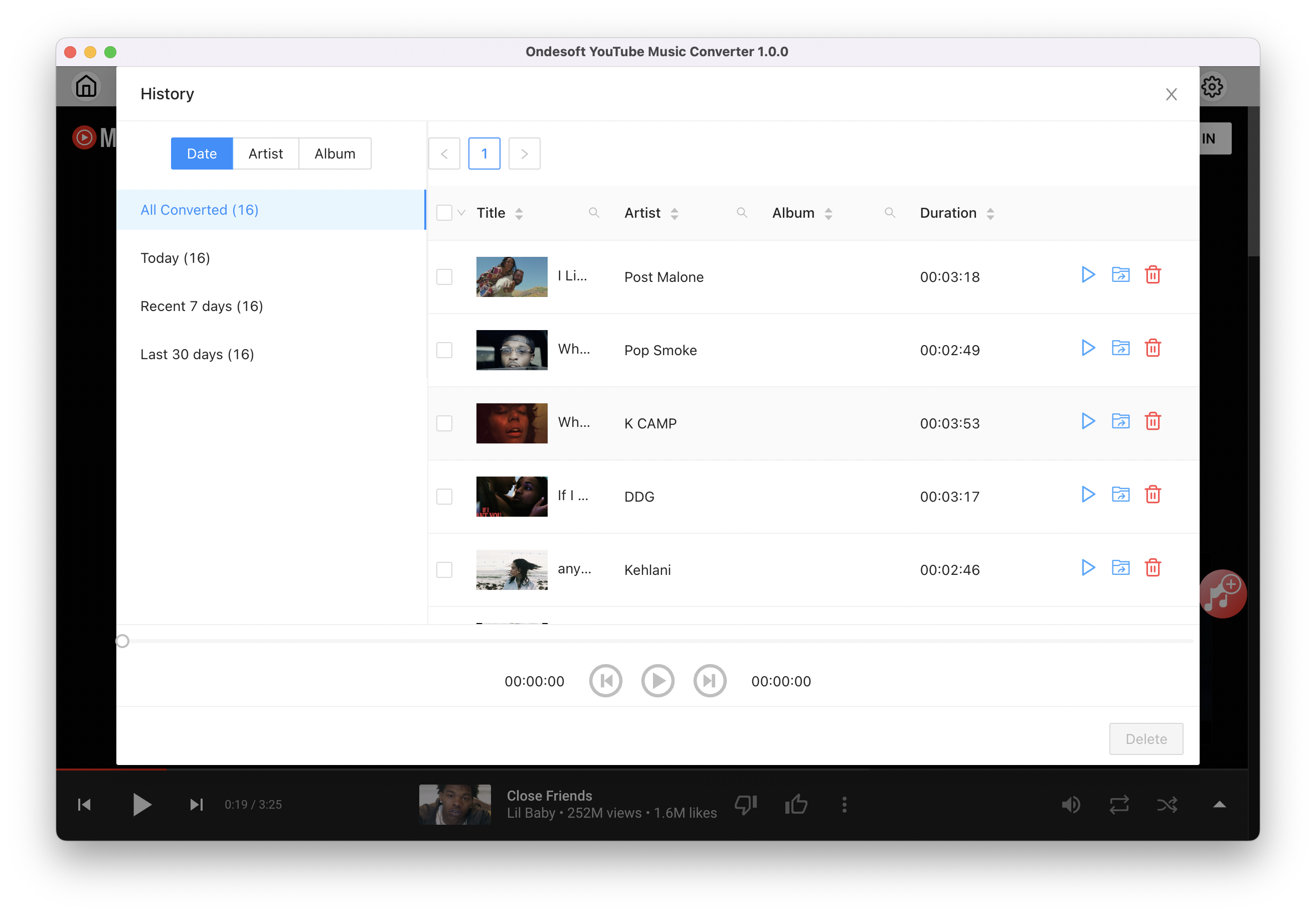
Una vez que se hayan descargado las canciones, haz clic en el ícono de la carpeta para localizar rápidamente las canciones de YouTube Music sin DRM en el formato que elijas. Luego, puedes transferirlas y reproducirlas en cualquier lugar. Para ver o administrar la música que descargaste, haz clic en el ícono del reloj en la esquina superior derecha de la interfaz de Ondesoft YouTube Music Converter. Ahora puedes reproducir las canciones de YouTube Music descargadas con Roku Media Player en tu dispositivo Roku.

Convertidor de música de YouTube

Paso 2. Transfiere canciones MP3 de YouTube Music a tu Apple Watch.

  1. Transfiere las canciones MP3 descargadas de YouTube Music a tu iPhone.

  2. Ve a la aplicación Apple Watch en tu iPhone.

  3. Toca Mi reloj y, a continuación, toca Música.

  4. Debajo de Listas de reproducción y álbumes, pulsa Añadir música.

  5. Ve a las canciones MP3 de YouTube Music descargadas y, a continuación, pulsa el icono más para añadirlas a la cola de listas de reproducción y álbumes. La música se añade cuando el Apple Watch está cerca de tu iPhone.

Además de la aplicación oficial Música, también hay algunas aplicaciones de música de terceros que puedes usar para reproducir música sin conexión en el Apple Watch.

Convertidor de música de YouTube de Ondesoft

Convertidor de música de YouTube de Ondesoft
Descargue y convierta música de YouTube a MP3, M4A, FLAC, etc. en Mac y Windows
Arriba